MEDIDA DE AREAS |
A continuación describimos el método que empleamos en Parhelio, tanto para medir el área total (en millonésimas de disco), como las áreas de grupos individuales (en millonésimas de hemisferio). La diferencia entre ambas consiste en que las áreas individuales las corregimos por perspectiva, pero no así las áreas totales, ya que resulta muy complicado realizar dicha corrección sobre imágenes del disco completo
Para obtener el área total en millonésimas de hemisferio se suman las áreas individuales.
Los programas utilizados son Iris y Sol. Su manejo conjunto se explica en el apartado sobre Medidas de posición, y en la documentación de Sol.
Aquí describiremos los aspectos más teóricos, aunque Sol realiza todo este tratamiento de manera prácticamente automática, como puede verse en los enlaces anteriores.
Una comparación de los resultados puede verse en el artículo "Comparación de las medidas de área de Parhelio, de Debrecen y del SOON"
MEDIDAS DEL AREA TOTAL
Las medidas del área total se realizan sobre la imagen que se utiliza para medir posiciones. El proceso preliminar se describe en Medidas de posición, y básicamente consiste en capturar una secuencia de imágenes de todo el disco, sin seguimiento, de manera que el movimiento diurno del Sol nos marque la dirección E-W.
Sol utiliza Iris para realizar el procesado de dicha secuencia, alineando, sumando, y orientando la imagen resultante. Es dicha imagen la que usaremos para medir el área.
Sin embargo, antes de nada, es preciso suprimir el oscurecimiento del limbo mediante la función "Eliminar gradiente" de Sol. El método empleado por dicha función se describe en http://www.parhelio.com/doctecnicas.html
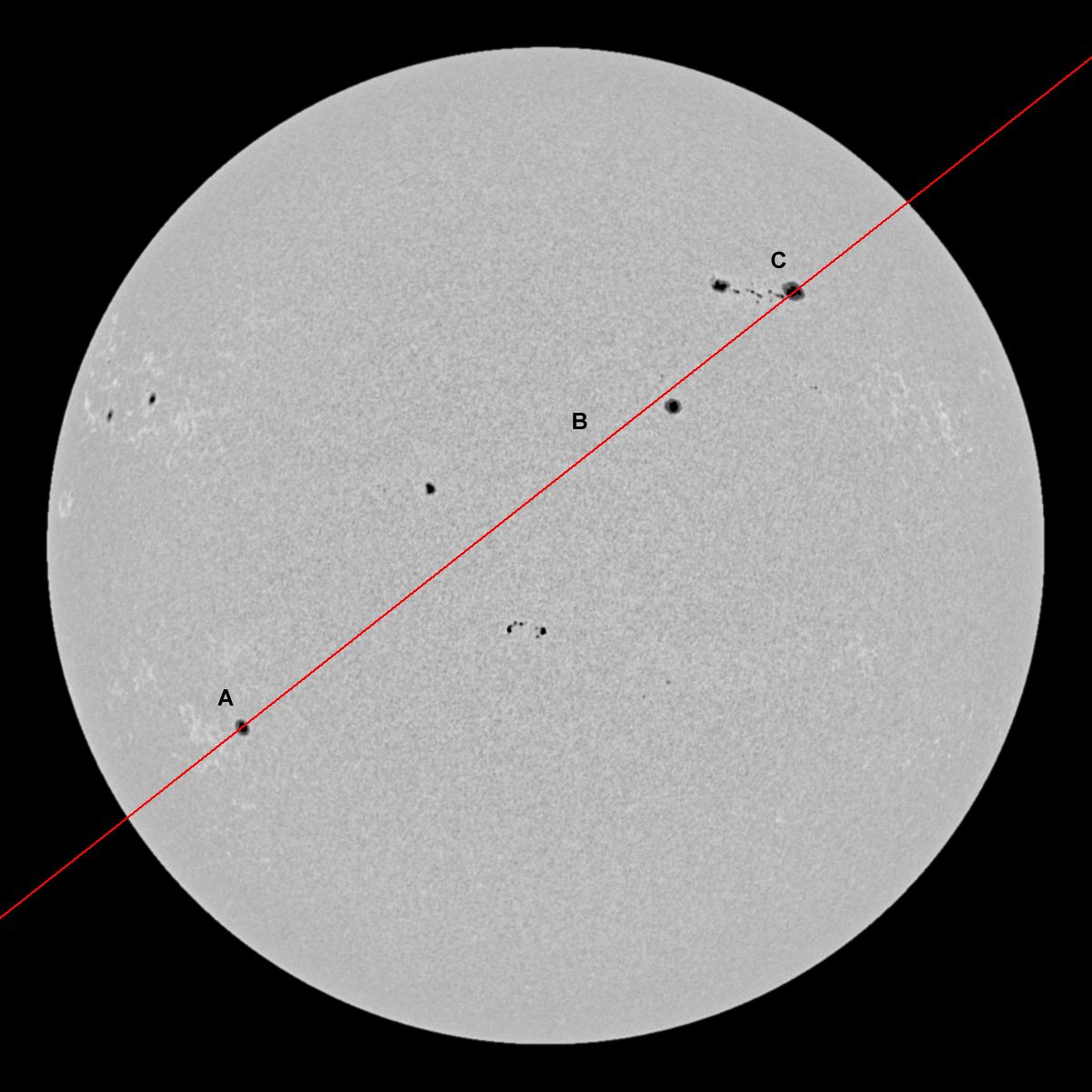
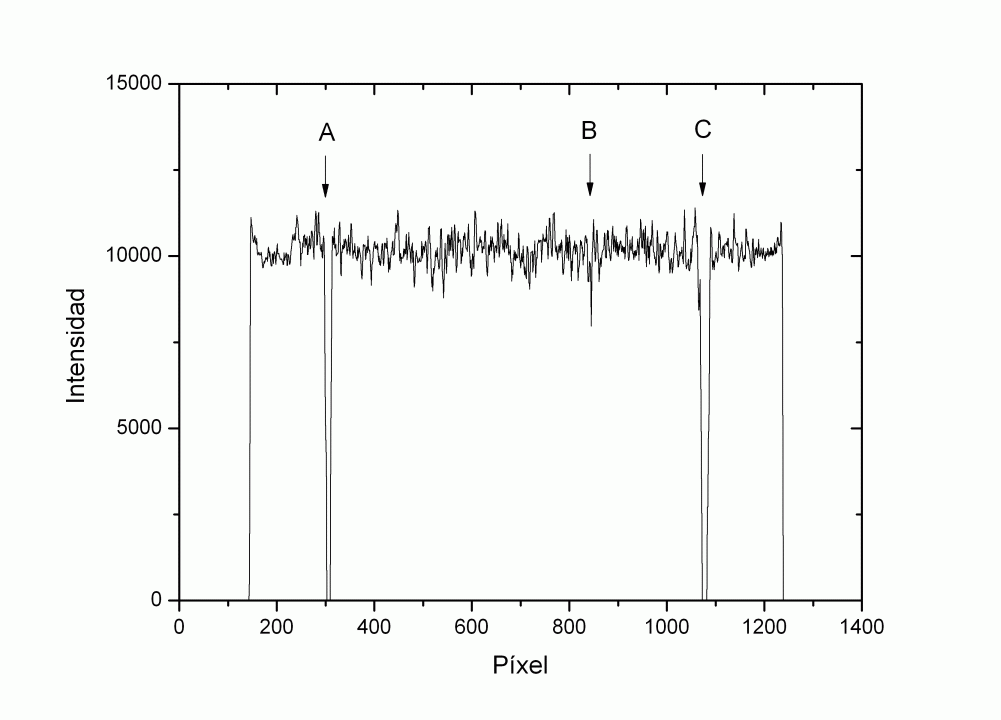
El resultado es una imagen cuyo fondo de cielo tiene una intensidad cero, y el disco una intensidad media constante. Sin embargo, en el disco encontramos fluctuaciones que son debidas a 4 causas: manchas y poros, fáculas, granulación y ruido. Las manchas y poros tienen una intensidad menor que la media, y en el caso de las fáculas es mayor. Por el contrario, la granulación y el ruido presentan un comportamiento aleatorio en torno al valor medio.
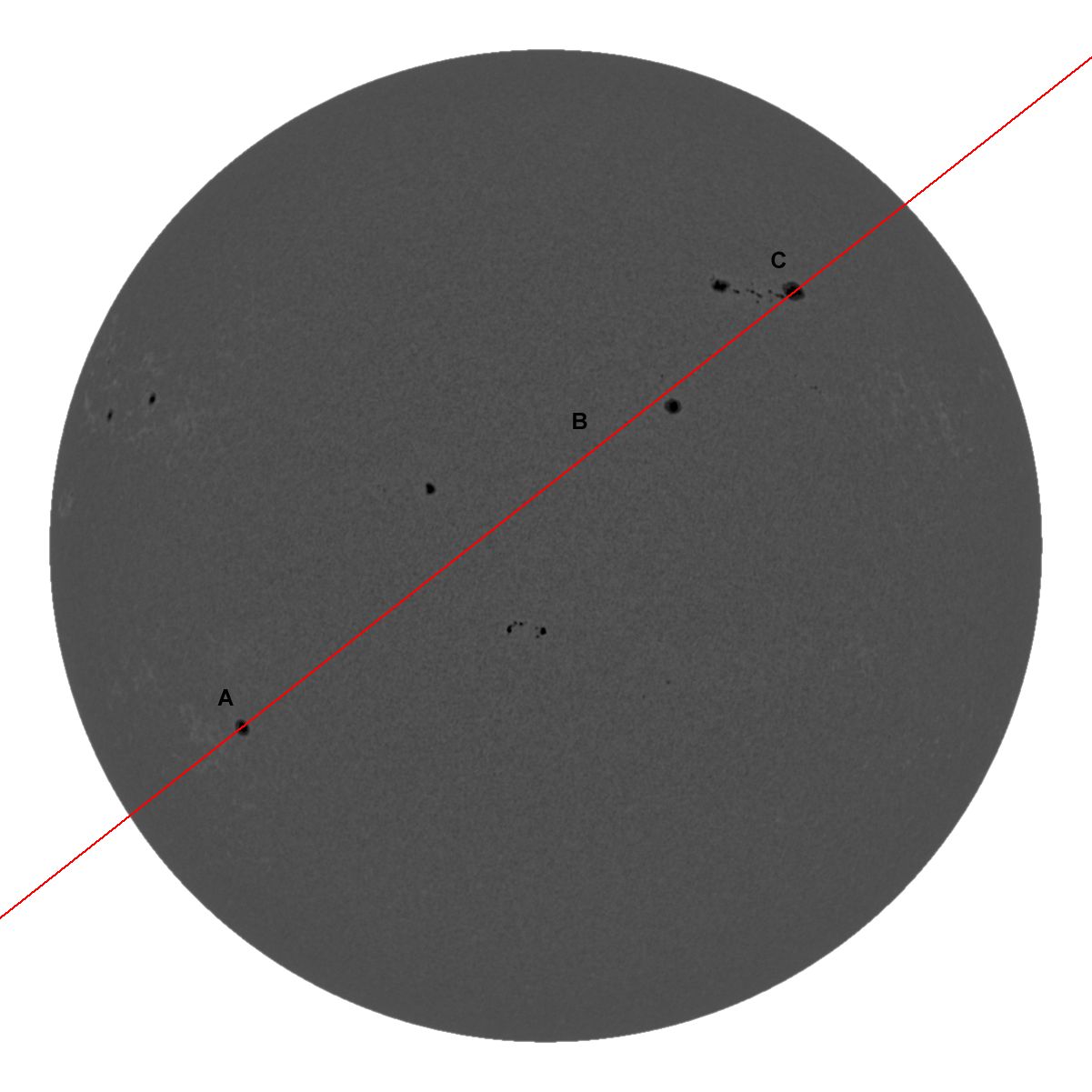
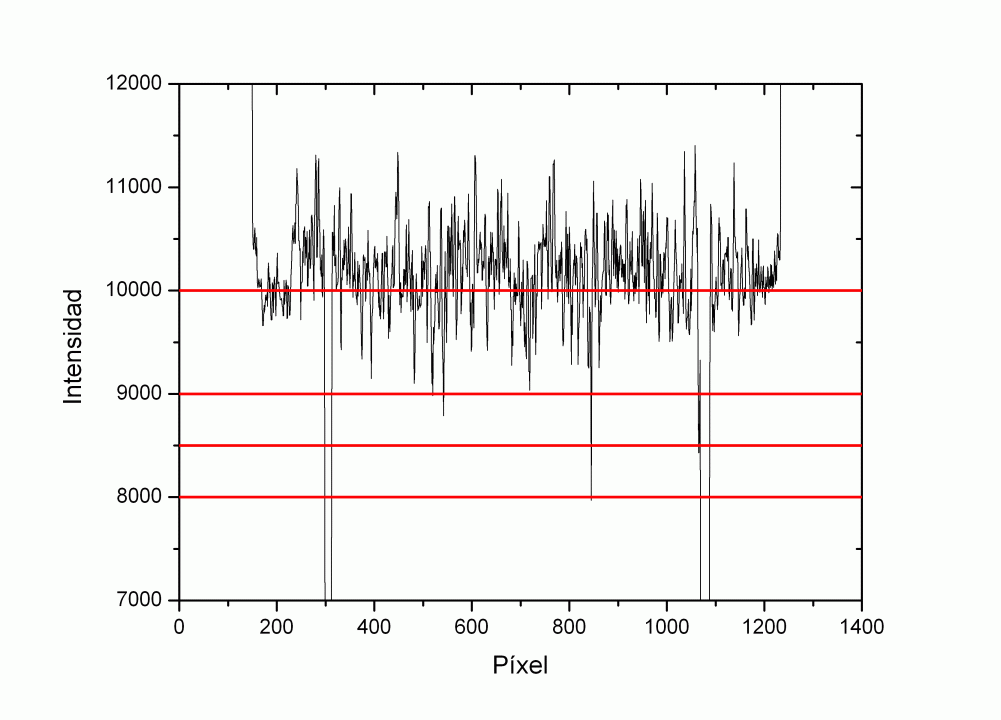
La siguiente imagen ya ha pasado por ese proceso, y la gráfica muestra la intensidad a lo largo de la línea roja. Pueden verse dos manchas (A, C) y un poro (B).
|
|
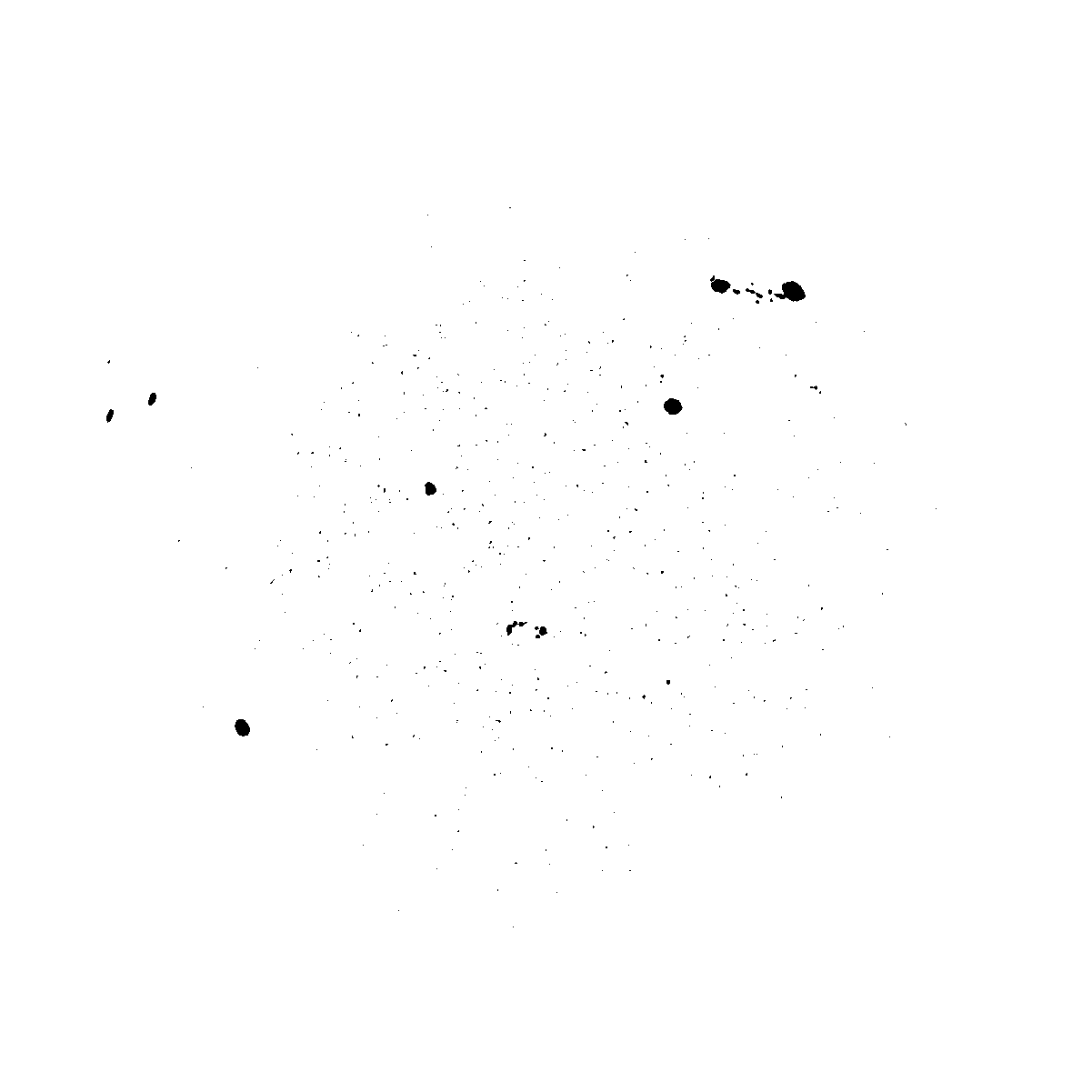
Las áreas se calculan a partir de esa imagen. Primero, el programa crea una imagen sintética en la que todos los pixeles que coinciden con el disco solar tienen intensidad cero, y a los que coincidan con el fondo de cielo les asigna la intensidad máxima. A continuación suma esta imagen a la que teníamos del Sol, y con ello se consigue que el fondo de cielo aparezca blanco mientras que el disco no varíe. La idea es aislar las manchas del fondo de cielo.
 |
 |
En esta imagen, los detalles más oscuros son las manchas y luego, por orden de intensidad creciente tenemos la granulación y el ruido, las fáculas, y el fondo de cielo. Ahora es fácil aislar las manchas definiendo una intensidad de corte.
Cuando introducimos una intensidad en el programa, éste puede asignar a los píxeles más brillantes la intensidad máxima, y a los más débiles una intensidad cero. De esa manera, podemos ir modificando el valor, en pasos de 500, para facilitar nuestra elección. Veamos algunos casos:
 |
 |
 |
 |
 |
10000 |
9000 |
8500 |
8000 |
En la gráfica hemos aumentado la escala vertical, marcando 4 posibles intensidades.
Por encima de 11500 todo el disco aparecerá negro. Como la intensidad media del disco es de 10000 unidades, a ese nivel aproximadamente el 50% de los píxeles serán negros. Con 9000 aún quedan bastantes píxeles asociados a la granulación. Viendo la gráfica, podríamos pensar que la intensidad buena es de 8500. Sin embargo, no debemos olvidar que la gráfica corresponde a una línea, no a todo el disco, y cuando introducimos dicha intensidad, comprobamos que aún quedan algunos píxeles residuales cerca del centro. Bajando a 8000 ya solo quedan las manchas, así que ese será el valor elegido.
A continuación, el programa determina el número de píxeles que tienen menos de 8000 cuentas, y como previamente había obtenido las dimensiones del disco, el cálculo del área es inmediato.
El área total puede emplearse como un índice de actividad, similar al número de Wolf, aunque la información que proporcionan ambos es diferente. Al contrario que el número de Wolf, el área es la medida de una magnitud física, y el método empleado reduce al mínimo la intervención del observador. Las diferencias entre observadores tienen su origen principalmente en los siguientes factores:
- El seeing, que empeora la definición del borde de la penumbra y puede hacer desaparecer los poros y grupos más pequeños.
- Las características de la imagen. Diferentes valores de gamma, o de otros parámetros, pueden modificar la posición del borde de la penumbra, y así por ejemplo, imágenes menos contrastadas suelen proporcionar áreas mayores.
- La resolución. En el borde de la penumbra, el área encerrada por una isofota contiene fracciones de píxel que generan una incertidumbre en el recuento de los píxeles. Este error es inversamente proporcional al tamaño del disco.
No obstante, a pesar de estas diferencias, en una escala de días el área es más estable y presenta menos fluctuaciones que el número de Wolf . Utilizando los datos de tres observadores durante 2012, el error relativo del área respecto al promedio fue del 7.3%. Con los datos de 12 observadores, el error en el número de Wolf en ese periodo, fue del 20.1%, es decir, casi 3 veces mayor.
MEDIDAS DE AREAS INDIVIDUALES
El método para medir áreas individuales es parecido al que hemos visto más arriba, aunque en este caso el tipo de imágenes es diferente, la eliminación del gradiente se hace por otro método, y no necesitamos tratar el fondo de cielo al no aparecer en las imágenes.
Antes de realizar el cálculo, necesitamos conocer cuatro cosas para introducirlas en el programa:
- Día y hora.
- Las coordenadas heliográficas del grupo, que habremos obtenido previamente sobre una imagen de todo el disco. Si el grupo es extenso, utilizaremos la posición media.
- El tamaño de los píxeles en micrómetros.
- La focal. Es fundamental conocerla con exactitud y convendría medirla con anterioridad porque puede haber sorpresas, en especial si empleamos una barlow. Las focales empleadas serán medias o altas, preferiblemente mayores de 2m. No es recomendable utilizar las imágenes de todo el disco, porque una focal corta aporta mucho error a las medidas. De todas formas, tampoco conviene emplear focales demasiado grandes, porque el borde de la penumbra estaría poco definido.
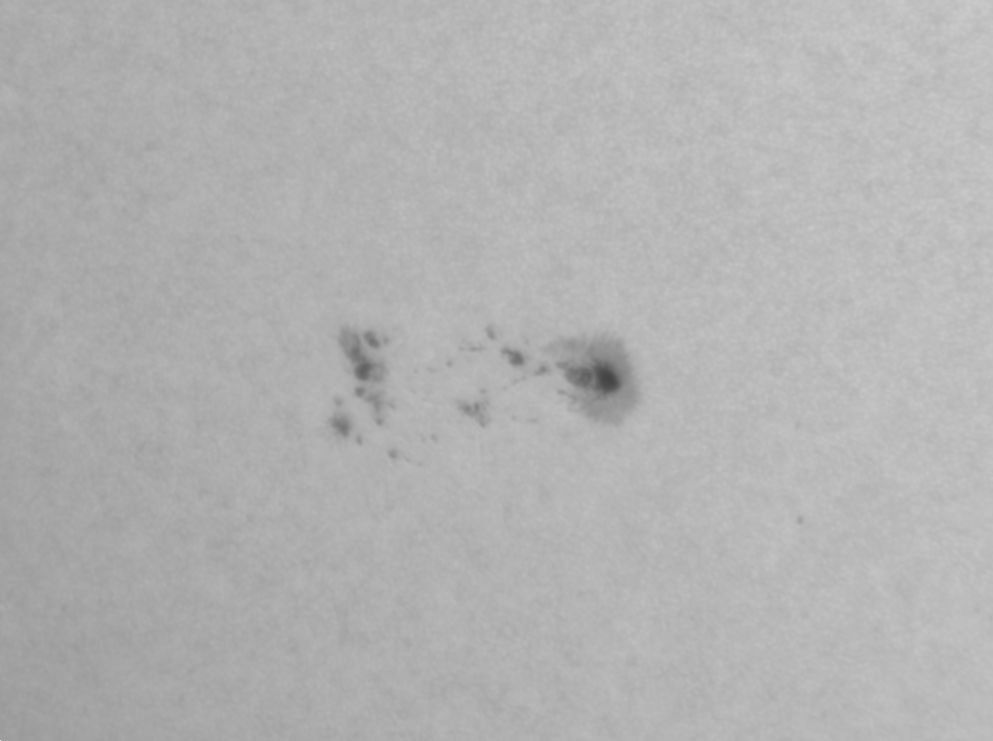
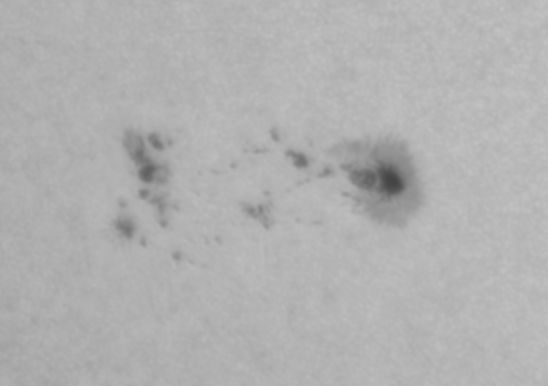
Ante todo, es importante partir de imágenes no procesadas, y conviene recortar sus bordes. Lo primero que hará el programa será suprimir los gradientes del fondo, pero siempre pueden quedar variaciones residuales, y una forma de reducir su presencia es reducir el campo abarcado por la foto. No obstante, tampoco conviene ajustar demasiado el corte a las manchas para que el proceso no introduzca gradientes artificiales. Lo importante es que la intensidad del fondo de la imagen no varíe mucho, es decir, que si la mancha está cerca del centro del disco, puede que no necesitemos cortar, pero será obligado cerca del limbo.
Por otra parte, si en la imagen aparece el limbo y el fondo de cielo, debemos recortar de manera que queden fuera de la imagen.
|
 |
|
El programa hace un tratamiento preliminar, eliminando el oscurecimiento del limbo mediante el comando >setsubsky de Iris, y ajusta el histograma para visualizar la imagen con más contraste. Asimismo realiza un ligero desenfoque para reducir el ruido y la granulación. El objetivo de esta operación es identificar mejor la intensidad del borde de la penumbra y conseguir que las isofotas tengan un perfil algo más suave.
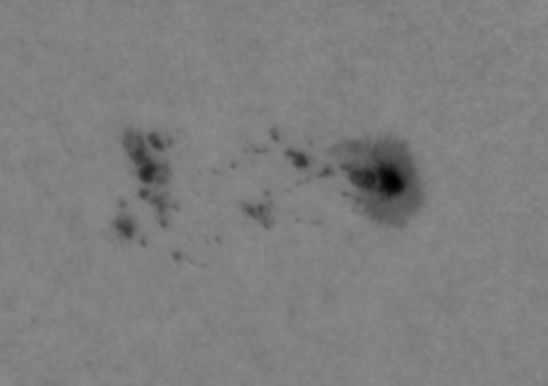 |
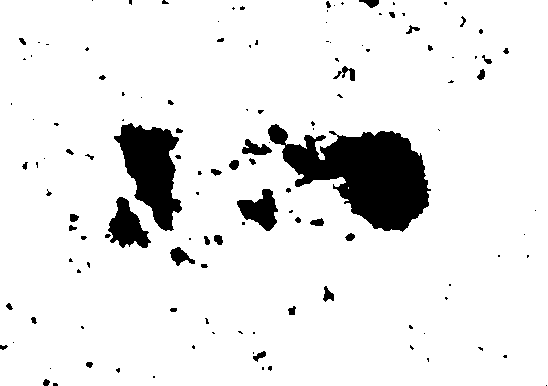
El método es similar al que veíamos antes; el programa asigna una intensidad cero a todoa los píxeles inferiores a una determinada intensidad, llevando el resto a la intensidad máxima. En la foto de ejemplo que estamos utilizando, con una intensidad de 19000 ya no apaecen píxeles negros en zonas de la fotosfera, pero el ajuste no es bueno, especialmente en los entrantes de la penumbra. Con 18500 el ajuste es más correcto:
 |
 |
 |
19500 |
19000 |
18500 |
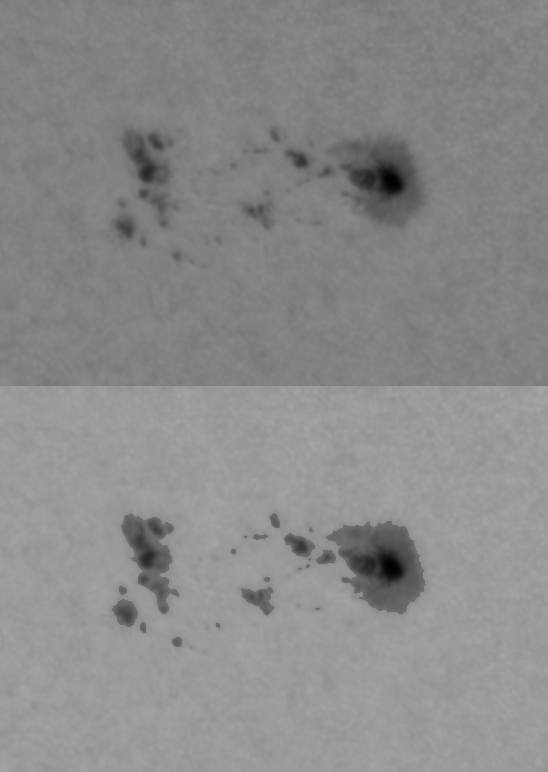 |
Una vez obtenida la intensidad que buscábamos, el programa obtiene los píxeles encerrados por la isofota correspondiente. Con la focal y el tamaño de ls píxeles se calcula la escala de la imagen, la fecha y la hora nos determinan el tamaño del disco solar, y con la posición del grupo obtenemos la corrección por perspectiva. Todo ello nos sirve para calcular el área en millonésimas de hemisferio.